


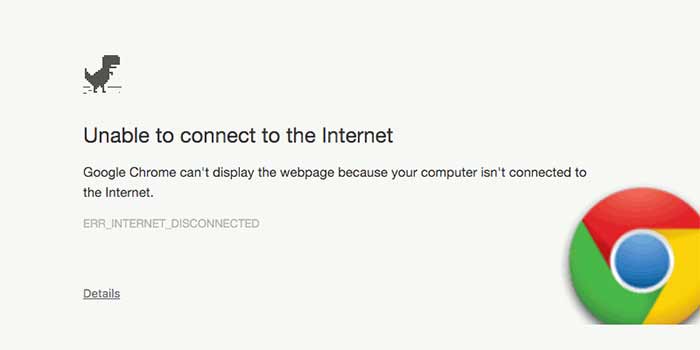
گوگل کروم بهعنوان یکی از محبوبترین مرورگرهای وب در جهان، به دلیل سرعت، رابط کاربری ساده و قابلیتهای پیشرفتهاش، انتخاب اول بسیاری از کاربران است. اما گاهی اوقات، کاربران با مشکلاتی در اتصال به اینترنت مواجه میشوند که میتواند تجربه کاربری را مختل کند. این مشکلات ممکن است در گوشیهای هوشمند (اندروید و iOS) یا کامپیوترها (ویندوز، مک و لینوکس) رخ دهند و دلایل متعددی از جمله تنظیمات نادرست، مشکلات شبکه، افزونههای معیوب یا حتی نقصهای نرمافزاری داشته باشند.
در این مقاله، بهصورت جامع به بررسی این مشکلات، دلایل آنها و راهحلهای کاربردی میپردازیم.


چرا گوگل کروم به اینترنت متصل نمیشود؟
مشکلات اتصال گوگل کروم به اینترنت میتواند به دلایل مختلفی رخ دهد. در ادامه، به برخی از شایعترین دلایل و راهحلهای آنها پرداختهایم. این بخش بهگونهای طراحی شده که هم برای کاربران مبتدی و هم حرفهای قابلفهم و کاربردی باشد.
1. مشکلات شبکه محلی یا اینترنت
یکی از دلایل اصلی عدم اتصال کروم به اینترنت ، مشکلات مربوط به شبکه Wi-Fi یا اتصال داده موبایلی است. این مشکل میتواند ناشی از قطعی موقت ارائهدهنده خدمات اینترنت (ISP)، تنظیمات نادرست روتر یا ضعف سیگنال باشد.
راهحلها:
- بررسی اتصال اینترنت: ابتدا مطمئن شوید که دستگاه شما به اینترنت متصل است. برای این کار، یک برنامه دیگر مانند یک اپلیکیشن پیامرسان یا مرورگر دیگر (مثل فایرفاکس) را تست کنید.
- ریاستارت روتر: روتر خود را خاموش کرده، 30 ثانیه صبر کنید و دوباره روشن کنید.
- تغییر DNS: گاهی اوقات استفاده از DNS عمومی مانند Google DNS (8.8.8.8 و 8.8.4.4) میتواند مشکلات اتصال را برطرف کند. در گوشی، این تنظیمات را در بخش Wi-Fi و در کامپیوتر در تنظیمات شبکه اعمال کنید.
2. حافظه کش و کوکیهای معیوب
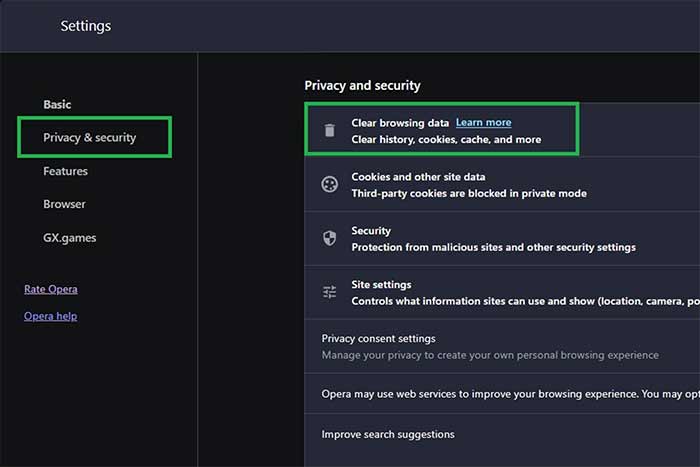
حافظه کش و کوکیهای ذخیرهشده در کروم گاهی اوقات میتوانند باعث اختلال در بارگذاری صفحات وب شوند. این دادهها ممکن است خراب شده و مانع از اتصال صحیح شوند.
راهحلها:
- پاک کردن کش و کوکیها:
- در کروم، به منوی تنظیمات بروید (سه نقطه بالا سمت راست).
- به بخش “حریم خصوصی و امنیت” بروید و گزینه “پاک کردن دادههای مرور” را انتخاب کنید.
- کش و کوکیها را برای بازه زمانی “همهوقت” پاک کنید.
- حالت ناشناس: برای بررسی اینکه آیا مشکل از کش است، یک تب ناشناس (Incognito) باز کنید و سایت موردنظر را تست کنید.
3. افزونهها و برنامههای مخرب
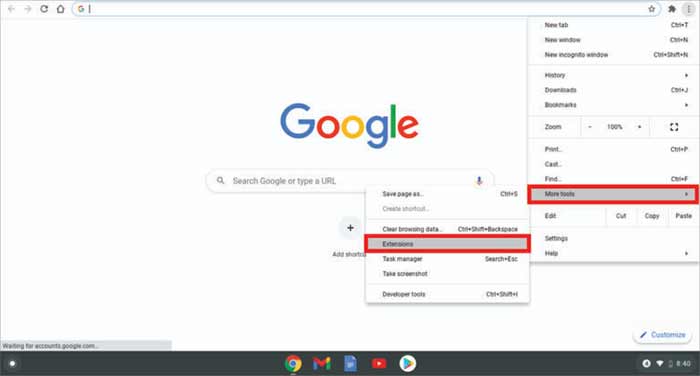
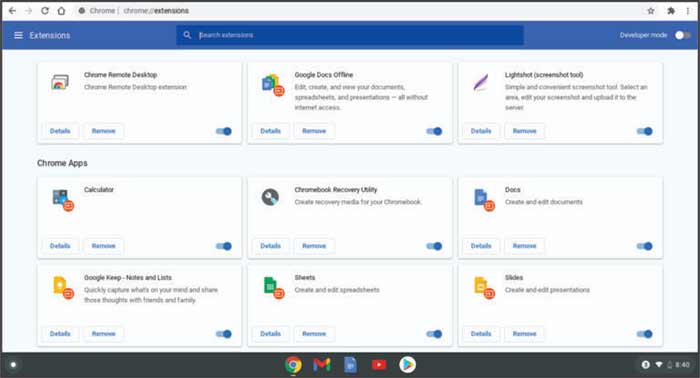
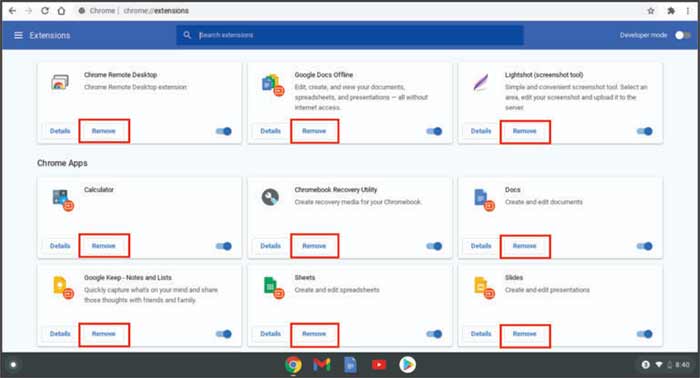
افزونههای نصبشده روی کروم یا برنامههای مخرب روی دستگاه میتوانند باعث اختلال در اتصال شوند. برخی افزونهها ممکن است تنظیمات شبکه را تغییر دهند یا ترافیک اینترنت را مسدود کنند.
راهحلها:
- غیرفعال کردن افزونهها:
- به منوی “افزونهها” در تنظیمات کروم بروید.
- تمام افزونهها را غیرفعال کنید و سپس یکییکی آنها را فعال کنید تا افزونه مشکلساز شناسایی شود.
- اسکن بدافزار: از یک آنتیویروس معتبر (مانند Windows Defender یا Malwarebytes) برای اسکن دستگاه استفاده کنید.
4. تنظیمات پروکسی یا VPN
استفاده از پروکسی یا VPN نادرست میتواند مانع از اتصال کروم به اینترنت شود. این مشکل بهخصوص در محیطهای کاری یا شبکههای عمومی شایع است.
راهحلها:
- بررسی تنظیمات پروکسی:
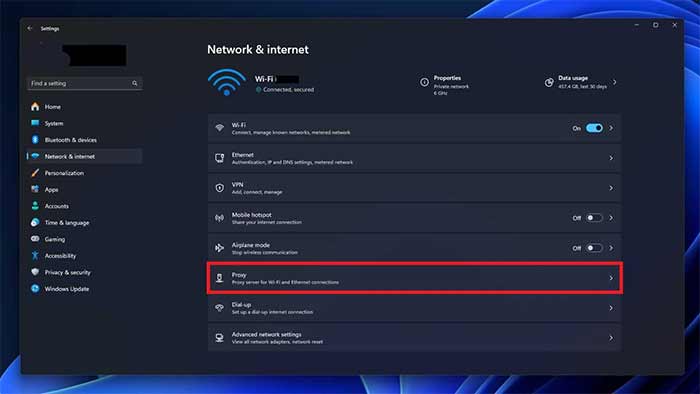
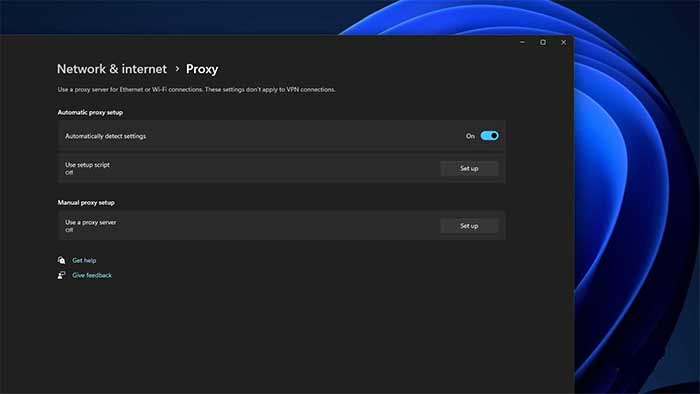
- در ویندوز: به تنظیمات شبکه و اینترنت > پروکسی بروید و مطمئن شوید که “تشخیص خودکار تنظیمات” فعال است.
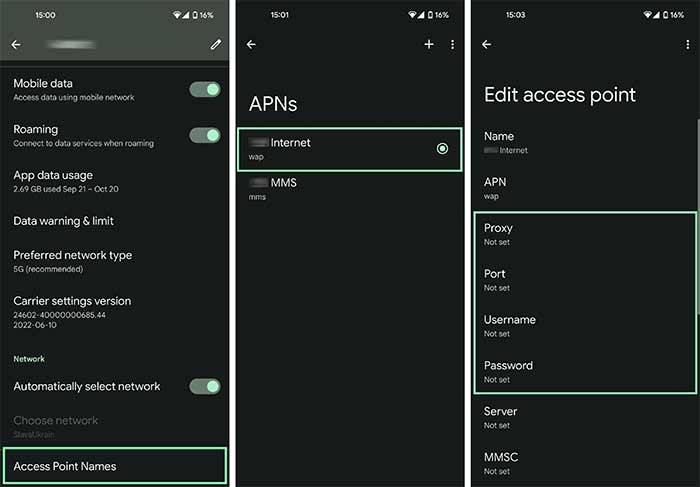
- در گوشی: تنظیمات پروکسی Wi-Fi را بررسی کنید.
- تغییر سرور VPN: اگر از VPN استفاده میکنید، سرور دیگری را امتحان کنید یا VPN را موقتاً غیرفعال کنید.
5. مشکلات نسخه کروم یا سیستمعامل
نسخههای قدیمی کروم یا سیستمعامل ممکن است با وبسایتهای مدرن سازگار نباشند یا باگهایی داشته باشند که اتصال را مختل میکنند.
راهحلها:
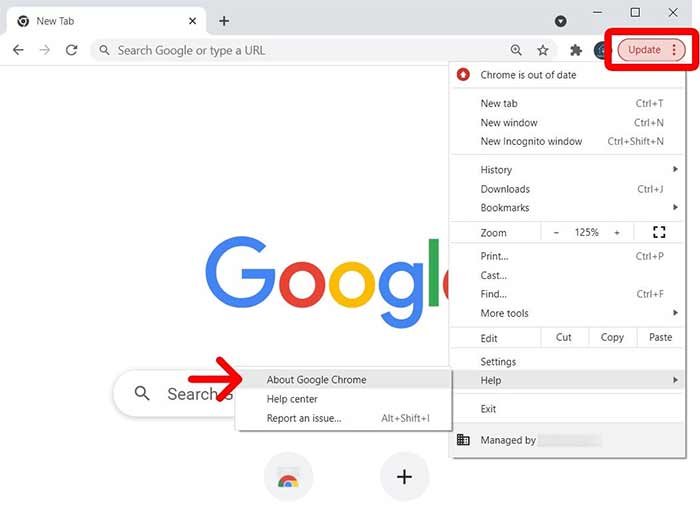
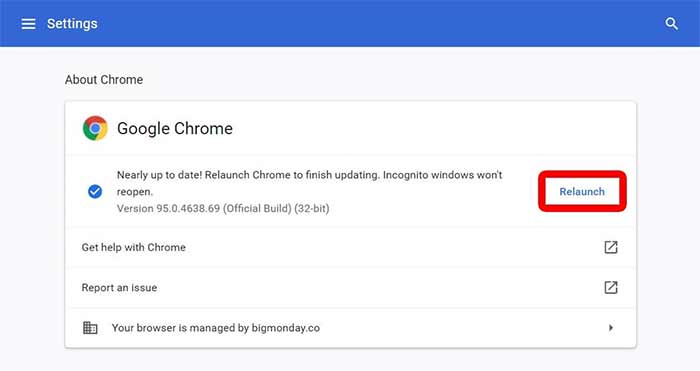
- بهروزرسانی کروم:
- به منوی “کمک” > “درباره گوگل کروم” بروید و بررسی کنید که آیا بهروزرسانی در دسترس است.
- بهروزرسانی سیستمعامل:
- در ویندوز: بهروزرسانیها را از تنظیمات بررسی کنید.
- در اندروید/iOS: به بخش بهروزرسانی نرمافزار در تنظیمات بروید.
عیبیابی پیشرفته برای کاربران حرفهای
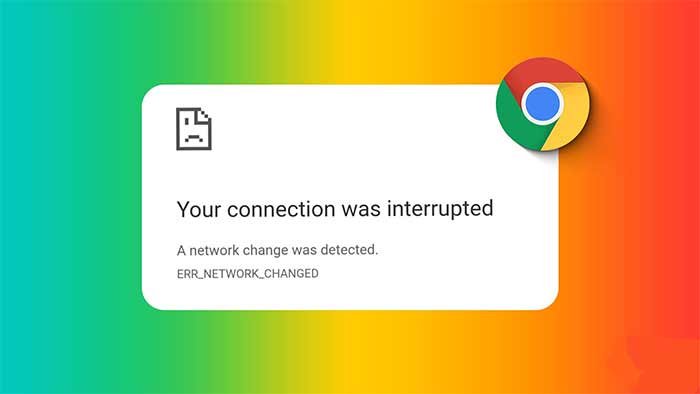
اگر راهحلهای بالا مشکل را حل نکردند، ممکن است نیاز به اقدامات پیشرفتهتر باشد. در این بخش، چند روش تخصصیتر ارائه میشود:
1. بازنشانی تنظیمات کروم
بازنشانی کروم به تنظیمات پیشفرض میتواند بسیاری از مشکلات را برطرف کند، اما توجه داشته باشید که این کار افزونهها و تنظیمات شخصیسازیشده را حذف میکند.
مراحل:
- به تنظیمات کروم بروید.
- به بخش “پیشرفته” > “بازنشانی و پاکسازی” بروید.
- گزینه “بازگرداندن تنظیمات به حالت پیشفرض اولیه” را انتخاب کنید.
2. بررسی فایروال و تنظیمات آنتیویروس
فایروال یا آنتیویروس ممکن است بهاشتباه ترافیک کروم را مسدود کند.
راهحل:
- فایروال ویندوز یا آنتیویروس را موقتاً غیرفعال کنید و تست کنید.
- اگر مشکل حل شد، کروم را به لیست استثناهای فایروال یا آنتیویروس اضافه کنید.
3. استفاده از ابزارهای خط فرمان
برای کاربران حرفهای، ابزارهای خط فرمان میتوانند به شناسایی مشکلات کمک کنند:
- Ping و Traceroute: از دستورات ping google.com یا tracert google.com در خط فرمان ویندوز یا ترمینال مک/لینوکس برای بررسی اتصال شبکه استفاده کنید.
- Flush DNS: در ویندوز، دستور ipconfig /flushdns را اجرا کنید.
عیبیابی سریع
| سناریو | علت احتمالی | اقدام پیشنهادی | نکته کلیدی |
| صفحات وب بارگذاری نمیشوند، اما سایر برنامهها کار میکنند | تنظیمات نادرست کروم یا افزونههای مشکلساز | مرور در حالت ناشناس یا غیرفعال کردن افزونهها | افزونههای امنیتی را بررسی کنید |
| خطای “No Internet” در همه دستگاهها | مشکل روتر یا ISP | ریاستارت روتر یا تماس با ISP | مودم را 2 دقیقه خاموش کنید |
| سرعت بارگذاری بسیار کند است | شلوغی شبکه یا DNS ضعیف | تغییر به DNS عمومی (مثل Cloudflare 1.1.1.1) | از ابزارهای تست سرعت استفاده کنید |
| فقط برخی سایتها باز نمیشوند | محدودیتهای منطقهای یا پروکسی | بررسی تنظیمات پروکسی یا استفاده از VPN معتبر | سرورهای VPN نزدیکتر را انتخاب کنید |
| خطای SSL یا امنیتی | گواهینامههای منقضیشده یا ساعت سیستم | تنظیم ساعت و تاریخ دستگاه | تاریخ سیستم باید دقیق باشد |
- بهروزرسانی منظم: همیشه کروم و سیستمعامل خود را بهروز نگه دارید.
- مدیریت افزونهها: فقط افزونههای معتبر و ضروری را نصب کنید.
- نظارت بر شبکه: از ابزارهای مانیتورینگ شبکه برای شناسایی مشکلات احتمالی استفاده کنید.
- پشتیبانگیری: تنظیمات مهم کروم را با حساب گوگل همگامسازی کنید تا در صورت نیاز به بازنشانی، اطلاعات از دست نرود.
نتیجهگیری
مشکلات اتصال گوگل کروم به اینترنت میتوانند دلایل متعددی داشته باشند، از مسائل ساده مانند حافظه کش گرفته تا مشکلات پیچیدهتر مانند تنظیمات پروکسی یا نقصهای شبکه. با استفاده از راهحلهای ارائهشده در این مقاله و جدول عیبیابی خلاقانه، میتوانید بهسرعت این مشکلات را شناسایی و برطرف کنید. همچنین، تصاویر پیشنهادی میتوانند به درک بصری بهتر کمک کنند. اگر همچنان با مشکل مواجه هستید، تماس با پشتیبانی فنی ISP یا استفاده از انجمنهای آنلاین مانند Stack Overflow میتواند راهگشا باشد.


