


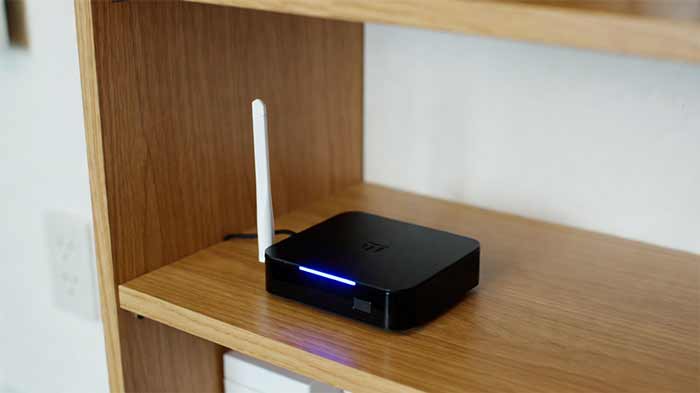
گاهی اوقات نیاز داریم یک شبکه بیسیم پایدار و سریع در خانه، دفتر کوچک یا حتی کارگاه راه بیندازیم، اما نمیخواهیم حتماً یک روتر جدید بخریم یا تنظیمات پیچیده انجام دهیم. اکسس پوینت (Access Point) دقیقاً برای همین موقعیتها طراحی شده؛ دستگاهی که شبکه کابلی موجود را به وایرلس تبدیل میکند و امکان اتصال لپتاپ، گوشی، تبلت و دستگاههای دیگر را بدون کابل فراهم میآورد.
در ویندوز ۱۰ و ۱۱، اتصال به این اکسس پوینتها بسیار ساده است، اما گاهی کاربران با مشکلاتی مثل پیدا نشدن شبکه، قطع و وصل شدن مداوم یا عدم اتصال مواجه میشوند. در این راهنما سه روش اصلی و پرکاربرد اتصال به شبکه وایرلس اکسس پوینت را قدم به قدم توضیح میدهیم تا بتوانید سریع و بدون دردسر به شبکه متصل شوید. این روشها هم برای ویندوز ۱۰ و هم ۱۱ کار میکنند و تفاوتها جزئی هستند.


اکسس پوینت چیست و چرا باید از آن استفاده کنیم؟
اکسس پوینت یک دستگاه شبکه است که سیگنال وایرلس (Wi-Fi) تولید میکند و دستگاههای اطراف را به شبکه اصلی (معمولاً کابلی) متصل مینماید. برخلاف روتر که هم NAT انجام میدهد و هم DHCP، اکسس پوینت معمولاً فقط نقش گسترشدهنده بیسیم را دارد و آدرسدهی و مدیریت اینترنت را به روتر اصلی واگذار میکند.
مزایای استفاده از اکسس پوینت:
- پوششدهی بهتر در فضاهای بزرگ (بدون نیاز به تکرار سیگنال ضعیف روتر اصلی)
- امکان اتصال تعداد بیشتری دستگاه بدون افت سرعت
- حفظ امنیت و تنظیمات روتر اصلی
- هزینه کمتر نسبت به خرید روترهای مش یا اکستندرهای گرانقیمت
اگر قبلاً شبکه کابلی دارید و فقط میخواهید وایرلس اضافه کنید، اکسس پوینت بهترین انتخاب است.
1-روش اول: اتصال سریع از طریق نوار وظیفه (Taskbar) – سادهترین راه
این روش برای اکثر کاربران روزمره کافی است و کمتر از ۳۰ ثانیه زمان میبرد.
۱. روی آیکون شبکه (شبیه به آنتن وایفای یا کره زمین) در گوشه پایین-راست صفحه (کنار ساعت) کلیک کنید.
۲. اگر وایفای خاموش است، ابتدا آن را روشن کنید (در ویندوز ۱۱ معمولاً با کلیک روی دکمه Wi-Fi انجام میشود).
۳. لیست شبکههای موجود ظاهر میشود. نام اکسس پوینت خود (SSID) را پیدا کنید و روی آن کلیک کنید.
۴. اگر شبکه مخفی (Hidden) است، گزینه «Show available networks» یا مشابه را بزنید و نام دقیق را وارد کنید.
۵. رمز عبور (Password) یا( Security Key) را وارد کنید و Connect را بزنید.
۶. چند ثانیه صبر کنید تا عبارت Connected ظاهر شود.
نکته مهم: اگر شبکه در لیست نیست، مطمئن شوید اکسس پوینت روشن است، در محدوده سیگنال قرار دارید و فرکانس (۲.۴ یا ۵ گیگاهرتز) با کارت شبکه لپتاپ شما سازگار است.
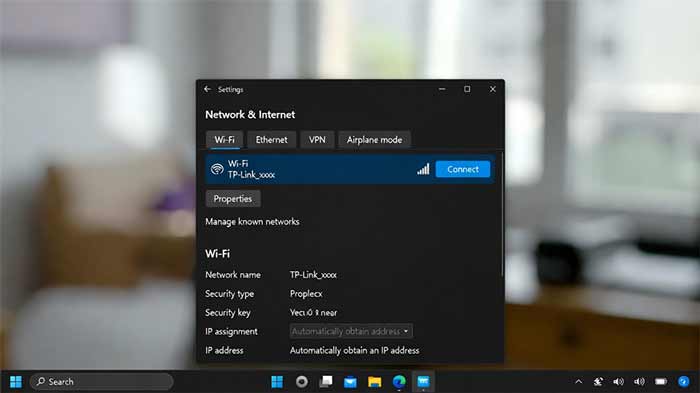
2-روش دوم: اتصال از طریق تنظیمات ویندوز (Settings) – مناسب وقتی Taskbar مشکل دارد
گاهی آیکون شبکه کار نمیکند یا میخواهید تنظیمات دقیقتری داشته باشید.
در ویندوز ۱۱:
۱. کلید Windows + I را فشار دهید تا Settings باز شود.
۲. به بخش Network & internet بروید.
۳. روی Wi-Fi کلیک کنید.
۴. گزینه Show available networks را انتخاب کنید (یا مستقیماً روی Wi-Fi بزنید تا لیست باز شود).
۵. شبکه اکسس پوینت را پیدا کنید، Connect را بزنید و رمز را وارد نمایید.
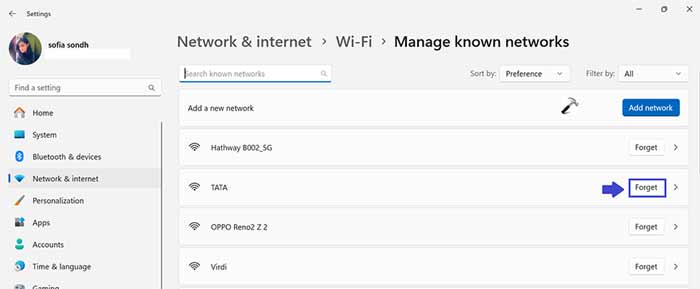
در ویندوز ۱۰:
۱. Settings > Network & Internet > Wi-Fi
۲. لیست شبکهها را ببینید و همان مراحل را دنبال کنید.
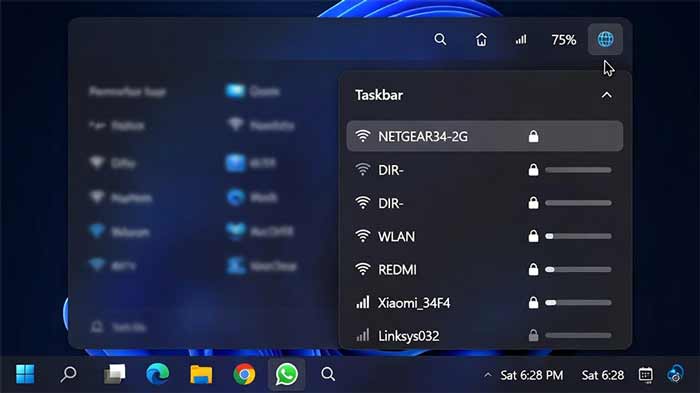
اضافه کردن شبکه مخفی (Hidden SSID):
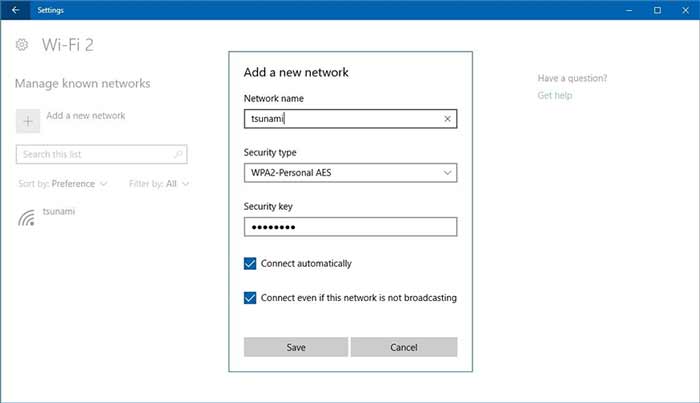
- در همان بخش Wi-Fi، گزینه Manage known networks > Add a new network را بزنید.
- نام شبکه (SSID)، نوع امنیت (معمولاً WPA2-Personal یا WPA3)، و رمز عبور را دستی وارد کنید.
- گزینه Connect automatically و Connect even if not broadcasting را تیک بزنید (برای شبکههای مخفی ضروری است).
این روش برای زمانی که میخواهید شبکه را به لیست شناختهشدهها اضافه کنید و همیشه اولویت داشته باشد، عالی است.
3-روش سوم: اتصال دستی با استفاده از Command Prompt یا Control Panel – برای موارد پیشرفته
این روش وقتی مفید است که دو روش قبلی کار نکنند یا بخواهید از خط فرمان استفاده کنید (مثلاً در محیطهای شرکتی یا وقتی GUI مشکل دارد).
الف) از طریق Control Panel (هر دو ویندوز ۱۰ و ۱۱):
۱. در جستجوی ویندوز تایپ کنید: Control Panel
۲. Network and Sharing Center را باز کنید.
۳. روی Set up a new connection or network کلیک کنید.
۴. گزینه Manually connect to a wireless network را انتخاب کنید.
۵. نام شبکه (SSID)، نوع امنیت، و کلید امنیتی را وارد کنید.
۶. تیک Start this connection automatically و Connect even if the network is not broadcasting را بزنید.
۷. Finish را بزنید و منتظر اتصال باشید.
ب) با Command Prompt (پیشرفته):
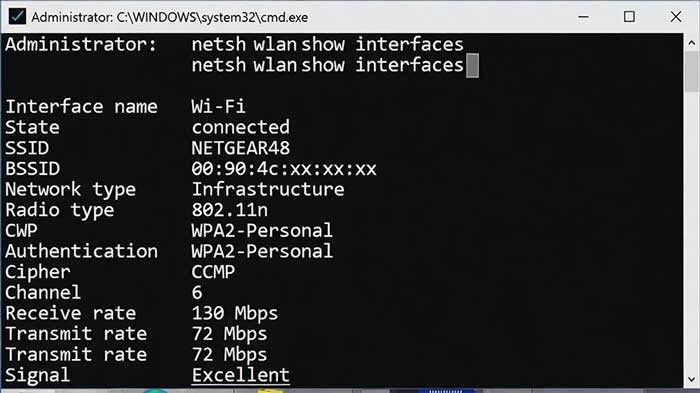
۱. Command Prompt را به صورت Administrator باز کنید (جستجو کنید cmd، راستکلیک > Run as administrator).
۲. برای دیدن شبکههای موجود: netsh wlan show networks
۳. برای اتصال: netsh wlan connect name=”نام_شبکه” ssid=”نام_شبکه” key=”رمز_عبور”
مثال: netsh wlan connect name=”OfficeWiFi” ssid=”OfficeWiFi” key=”PaSsWoRd123″
این روش در شرایطی که درایور کارت شبکه مشکل دارد یا نیاز به اسکریپت دارید، بسیار کاربردی است.
چالشهای رایج و اشتباهاتی که نباید انجام دهید.
- چالش سیگنال ضعیف: اکسس پوینت را در ارتفاع مناسب و دور از دیوارهای ضخیم، مایکروویو و وسایل برقی قرار دهید.
- اشتباه رایج: انتخاب امنیت WEP (قدیمی و ناامن). همیشه از WPA2 یا WPA3 استفاده کنید.
- مشکل قطع و وصل: درایور کارت شبکه را از سایت سازنده لپتاپ بهروز کنید (نه از Windows Update).
- فرکانس اشتباه: اگر اکسس پوینت دوبانده است، دستگاه شما ممکن است فقط ۲.۴ گیگاهرتز را ببیند؛ در تنظیمات اکسس پوینت باندهای جداگانه بسازید (مثلاً MyWiFi-2.4 و MyWiFi-5).
- تعداد دستگاه زیاد: اگر بیش از ۲۰–۳۰ دستگاه همزمان وصل شوند، سرعت افت میکند؛ برای محیطهای بزرگ از چند اکسس پوینت با کانالهای متفاوت استفاده کنید.
- شبکه مخفی: فراموش نکنید تیک Connect even if not broadcasting را بزنید، وگرنه ویندوز شبکه را نمیبیند.
اگر تنظیم اکسس پوینت یا عیبیابی اتصالات وایرلس برایتان پیچیده است، تیمهای متخصص شبکه میتوانند با بررسی محیط و تجهیزات، بهترین پیکربندی را پیشنهاد دهند تا شبکهای پایدار و امن داشته باشید.
گام بعدی شما
در این مقاله سه روش اصلی اتصال به شبکه وایرلس اکسس پوینت در ویندوز ۱۰ و ۱۱ را بررسی کردیم: از طریق نوار وظیفه (سریعترین)، تنظیمات ویندوز (کنترل بیشتر)، و روشهای دستی با Control Panel یا Command Prompt (برای موارد خاص). با رعایت نکات امنیتی، بهروزرسانی درایورها و انتخاب مکان مناسب برای اکسس پوینت، میتوانید یک شبکه بیسیم مطمئن و پرسرعت داشته باشید.
