


تصور کنید که میخواهید یک سایت مهم را باز کنید، اما گوگل کروم فقط میچرخد و هیچ صفحهای بارگذاری نمیشود. این مشکل میتواند ناشی از اتصال اینترنت ضعیف، تنظیمات اشتباه یا حتی نرمافزارهای مزاحم باشد و زندگی روزمره شما را مختل کند. خوشبختانه، با چند گام ساده میتوانید این مسئله را حل کنید. این راهنما به شما کمک میکند تا مشکل را روی گوشی اندرویدی و کامپیوتر ویندوزی یا مک شناسایی و برطرف کنید. با پیروی از این مراحل، میتوانید دوباره به مرور روان اینترنت برگردید و از اتلاف وقت جلوگیری کنید. بیایید شروع کنیم و مشکل را ریشهیابی کنیم تا دیگر تکرار نشود.


۱. بررسی اتصال اینترنت

ابتدا مطمئن شوید که مشکل از اتصال اینترنت شما نیست، زیرا کروم بدون اینترنت نمیتواند سایتها را باز کند. روی گوشی اندرویدی، به تنظیمات بروید و بخش شبکه و اینترنت را باز کنید، سپس وایفای یا داده موبایل را چک کنید. اگر سیگنال ضعیف است، نزدیکتر به روتر بروید یا داده موبایل را امتحان کنید. روی کامپیوتر، آیکون شبکه در نوار وظیفه را کلیک کنید و ببینید آیا متصل هستید یا نه. اگر اینترنت قطع است، مودم را خاموش و روشن کنید و منتظر بمانید تا چراغها پایدار شوند. این گام ساده اغلب مشکل را حل میکند، زیرا بسیاری از کاربران فراموش میکنند که اتصال را بررسی کنند. اگر اینترنت روی دستگاههای دیگر کار میکند اما در کروم نه، به مراحل بعدی بروید. این کار فقط چند دقیقه طول میکشد و پایه همه رفع مشکلات است.
۲. راهاندازی مجدد دستگاه و کروم
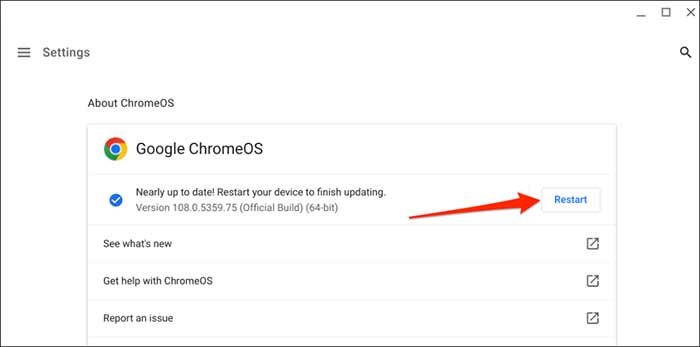
راهاندازی مجدد میتواند بسیاری از مشکلات موقتی را برطرف کند، زیرا حافظه موقت را پاک میکند. روی گوشی، دکمه پاور را نگه دارید و گزینه راهاندازی مجدد را انتخاب کنید، سپس منتظر بمانید تا دستگاه روشن شود و کروم را باز کنید. اگر مشکل ادامه داشت، کروم را force stop کنید: به تنظیمات > برنامهها > کروم بروید، force stop را بزنید و دوباره باز کنید. روی کامپیوتر، کروم را ببندید و از task manager (با فشار Ctrl+Shift+Esc در ویندوز) مطمئن شوید هیچ پروسه کرومی باقی نمانده، سپس دستگاه را ریستارت کنید. این روش ساده است و اغلب به دلیل انباشت دادههای موقتی کارساز میشود. اگر بعد از ریستارت هنوز سایتها باز نمیشوند، احتمالاً مسئله عمیقتری وجود دارد. این گام را همیشه اول امتحان کنید تا زمان کمتری هدر دهید.
۳. پاک کردن کش و کوکیهای کروم
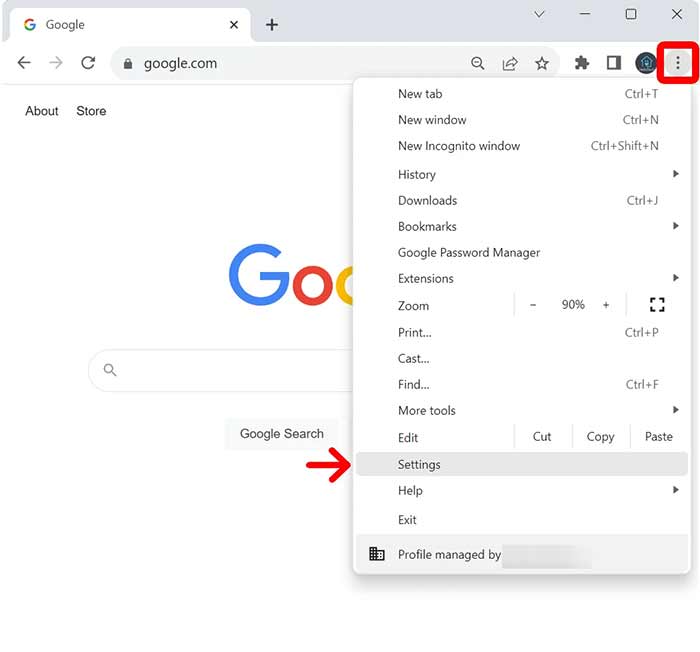
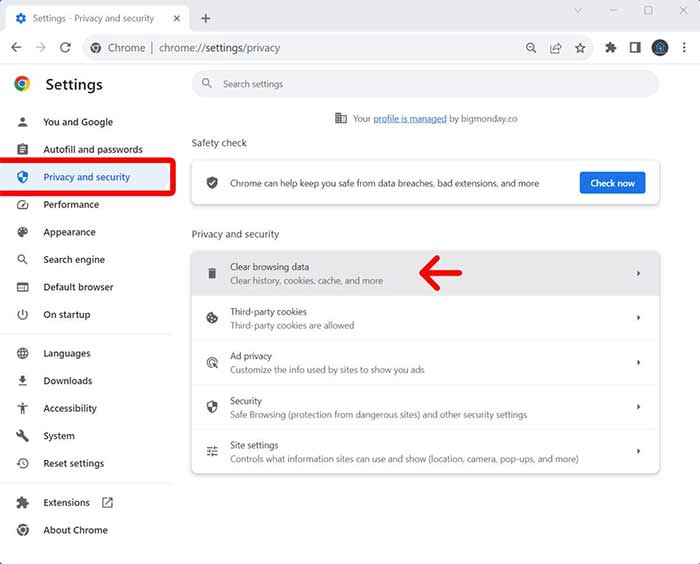
کش و کوکیها گاهی خراب میشوند و مانع بارگذاری سایتها میگردند. روی گوشی، کروم را باز کنید، سه نقطه بالا را بزنید، به تاریخچه > پاک کردن دادههای مرور بروید، کش و کوکیها را انتخاب کنید و پاک کنید. مراقب باشید که فقط بازه زمانی اخیر را انتخاب کنید تا اطلاعات مهم از دست نرود. روی کامپیوتر، کروم را باز کنید، سه نقطه > تنظیمات > حریم خصوصی و امنیت > پاک کردن دادههای مرور را بزنید، کش و کوکیها را علامت بزنید و تأیید کنید. این کار سایتها را مجبور میکند دوباره بارگذاری شوند و مشکلات قدیمی را حل میکند.
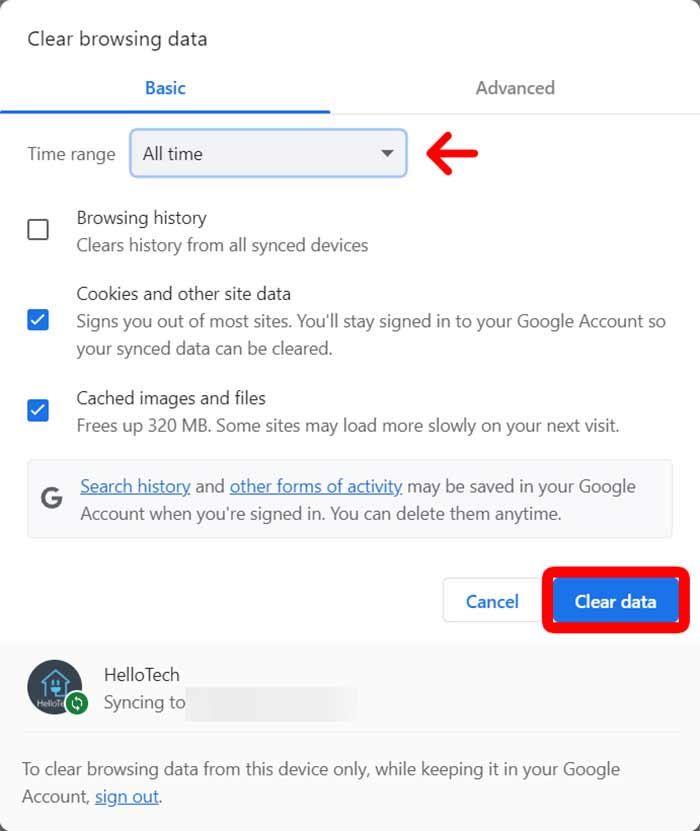
اگر بعد از پاک کردن هنوز مسئله وجود دارد، کوکیهای خاص سایت را چک کنید. این گام معمولاً سریع است و تأثیر زیادی دارد، به خصوص اگر مدتهاست کش را پاک نکردهاید.
۴. امتحان حالت ناشناس (Incognito)
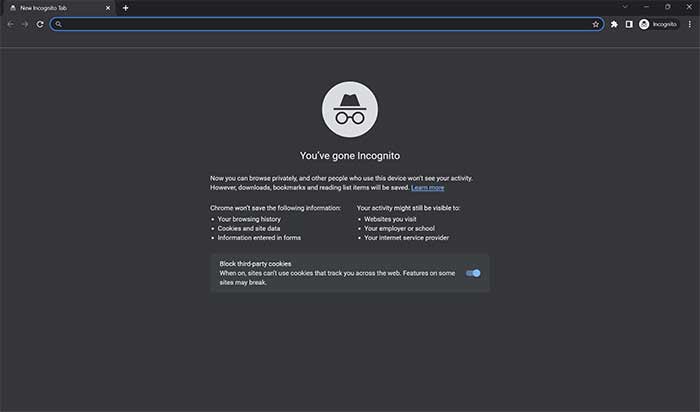
حالت ناشناس افزونهها و کوکیها را غیرفعال میکند و کمک میکند بفهمید مشکل از کجاست. روی گوشی، کروم را باز کنید، سه نقطه را بزنید و زبانه ناشناس جدید را انتخاب کنید، سپس سایت مورد نظر را امتحان کنید. اگر در این حالت کار کرد، مشکل از افزونهها یا تنظیمات است. روی کامپیوتر، Ctrl+Shift+N را فشار دهید تا پنجره ناشناس باز شود و سایت را تست کنید. این روش ساده برای تشخیص است و اگر موفق بود، به مراحل بعدی برای غیرفعال کردن افزونهها بروید. حالت ناشناس هیچ دادهای ذخیره نمیکند، پس برای تست ایدئال است. اگر در این حالت هم سایت باز نشد، احتمالاً مسئله از اینترنت یا تنظیمات سیستم است.
یه پیشنهاد خواندنی و جذاب : دانلود و نصب اینترنت گوگل
۵. غیرفعال کردن افزونهها و اکستنشنها
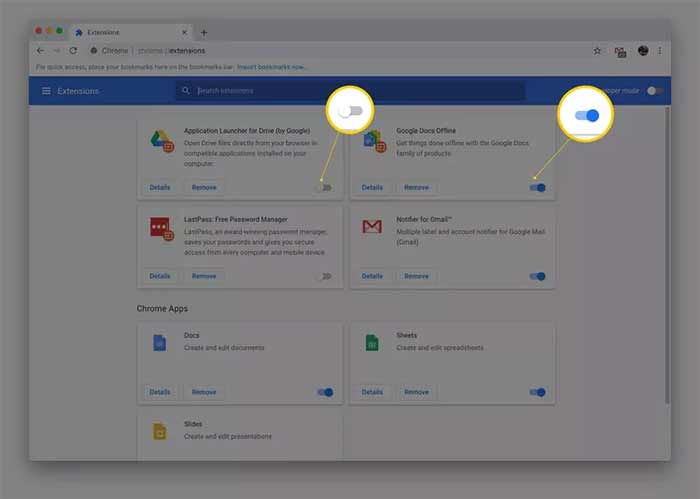
افزونهها گاهی با کروم تداخل ایجاد میکنند و سایتها را بلاک میکنند. روی کامپیوتر، کروم را باز کنید، سه نقطه >ر اکستنشنها > مدیریت اکستنشنها ها را بزنید، همه را خاموش کنید و سایت را تست کنید. اگر کار کرد، یکی یکی روشن کنید تا افزونه مشکلدار را پیدا کنید و حذفش کنید. روی گوشی، افزونهها کمتر هستند اما اگر دارید، به تنظیمات کروم >اکستنشن ها بروید و غیرفعال کنید. این گام مهم است زیرا افزونههای قدیمی یا ناسازگار اغلب مقصر هستند. بعد از غیرفعال کردن، کروم را ریستارت کنید تا تغییرات اعمال شود. اگر هیچ افزونهای ندارید، این گام را رد کنید و به بعدی بروید.
۶. بهروزرسانی گوگل کروم
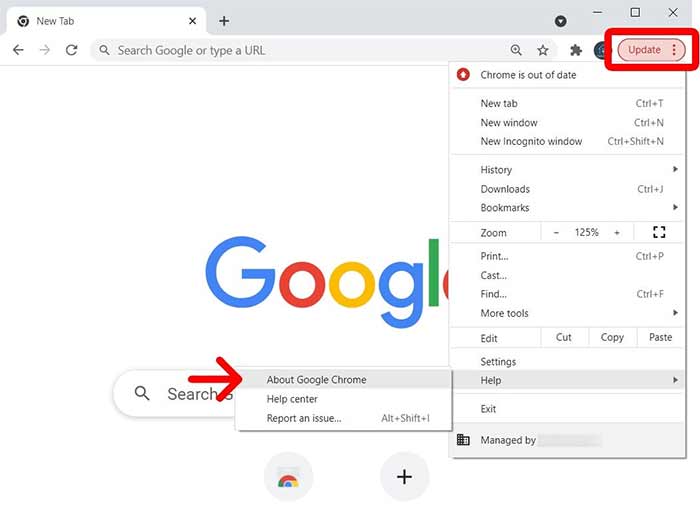
نسخه قدیمی کروم میتواند باگهایی داشته باشد که سایتها را باز نکند. روی گوشی، به پلی استور بروید، کروم را جستجو کنید و اگر بهروزرسانی موجود است، نصب کنید. بعد از نصب، دستگاه را ریستارت کنید و تست کنید. روی کامپیوتر، کروم را باز کنید، سه نقطه > کمک > درباره گوگل کروم را بزنید، اگر بهروزرسانی هست دانلود و نصب شود. این کار باگهای شناختهشده را رفع میکند و امنیت را افزایش میدهد. اگر بهروزرسانی خودکار خاموش است، آن را فعال کنید تا همیشه نسخه جدید داشته باشید. این گام ضروری است زیرا گوگل مرتباً مشکلات را با آپدیتها حل میکند.
۷. بررسی تنظیمات پروکسی و VPN
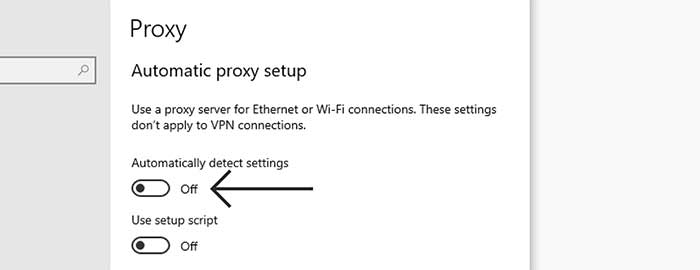
پروکسی یا ویپیان اشتباه تنظیمشده میتواند اتصال را مختل کند.
روی گوشی: به تنظیمات > شبکه و اینترنت > ویپیان بروید و اگر فعال است، خاموش کنید و تست کنید. اگر پروکسی دارید، در تنظیمات پیشرفته وایفای چک کنید و «هیچ» را انتخاب کنید.
روی کامپیوتر: کروم را باز کنید، به تنظیمات > سیستم > «باز کردن تنظیمات پروکسی کامپیوتر» بروید، در ویندوز به گزینههای اینترنت > اتصالات > تنظیمات شبکه محلی بروید و پروکسی را خاموش کنید. اگر ویپیان استفاده میکنید، آن را قطع کنید و سایت را امتحان کنید.
این تنظیمات اغلب در شبکههای عمومی مشکلساز هستند. اگر بعد از خاموش کردن کار کرد، پروکسی را درست تنظیم کنید یا ویپیان دیگری امتحان کنید.
۸. فلش کردن کش DNS
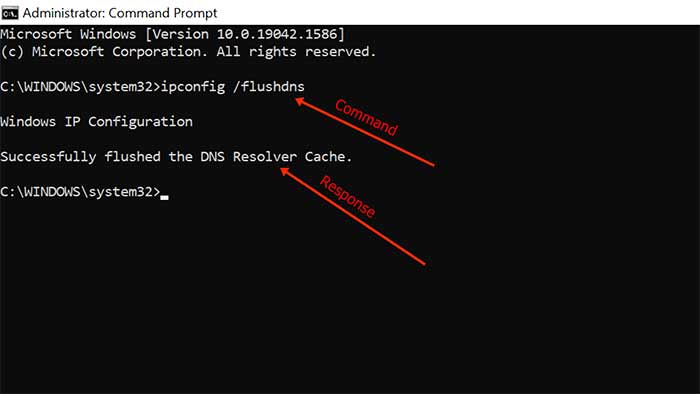
کش DNS خراب میتواند مانع دسترسی به سایتها شود. روی کامپیوتر ویندوزی، cmd را به عنوان ادمین باز کنید، ipconfig /flushdns را تایپ کنید و enter بزنید، سپس کروم را باز کنید. روی مک، ترمینال را باز کنید و sudo killall -HUP mDNSResponder را وارد کنید. روی گوشی اندرویدی، مستقیماً نمیتوانید اما دستگاه را ریستارت کنید یا DNS را تغییر دهید. این فرمان DNS را پاک میکند و اتصال تازهای برقرار میکند. اگر مشکل ادامه داشت، DNS را به گوگل (۸.۸.۸.۸) تغییر دهید: روی کامپیوتر در تنظیمات شبکه > IPv4 > DNS. این گام فنیتر است اما مؤثر برای مشکلات DNS.
۹. بررسی آنتیویروس و فایروال
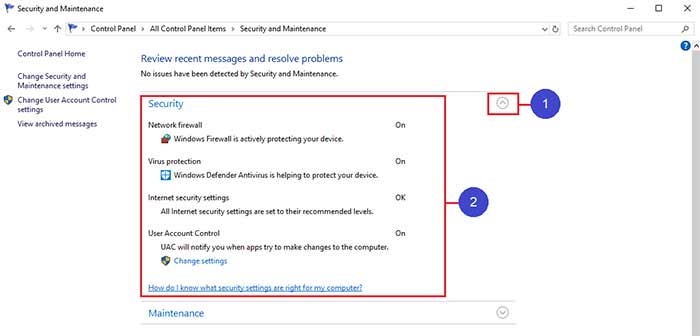
آنتیویروس گاهی کروم را بلاک میکند. روی کامپیوتر، آنتیویروس را موقتاً خاموش کنید و سایت را تست کنید، اگر کار کرد تنظیمات را چک کنید تا کروم مجاز باشد. در فایروال ویندوز، کنترل پنل > سیستم و امنیت > فایروال > اجازه برنامهها را بزنید و کروم را اضافه کنید. روی گوشی، اگر اپ امنیتی دارید، آن را غیرفعال کنید و تست کنید. این نرمافزارها برای امنیت هستند اما گاهی اشتباه بلاک میکنند. بعد از تست، دوباره فعال کنید و استثنا اضافه کنید. اگر مشکل حل شد، نسخه آنتیویروس را بهروز کنید.
۱۰. ریست تنظیمات کروم به حالت پیشفرض
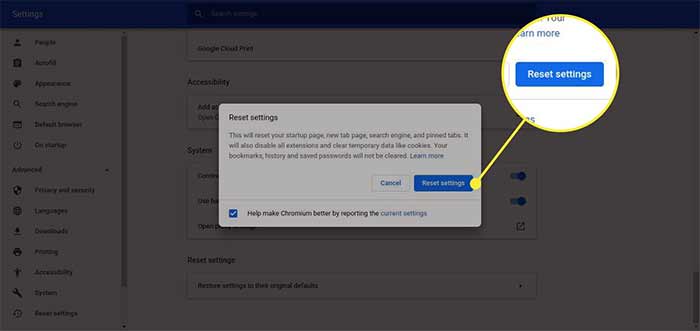
اگر هیچکدام کار نکرد، تنظیمات را ریست کنید. روی کامپیوتر، تنظیمات > پیشرفته > ریست و پاکسازی > بازگردانی تنظیمات به پیشفرض را بزنید و تأیید کنید. روی گوشی، به تنظیمات کروم > درباره > بررسی بهروزرسانیها بروید اما برای ریست، اپ را uninstall و reinstall کنید از پلی استور. این کار همه تغییرات را پاک میکند اما بوکمارکها را نگه میدارد. مراقب باشید که پسوردها ممکن است نیاز به ورود دوباره داشته باشند. این گام نهایی است و اغلب مشکلات پیچیده را حل میکند.
اینو حتما چک کن: بهترین و پرسرعت ترین اینترنت های خانگی
خطاهای رایج و راه جلوگیری
یکی از خطاهای رایج، فراموش کردن بررسی اتصال اینترنت است که منجر به هدر رفتن وقت میشود؛ برای جلوگیری، همیشه اول اینترنت را چک کنید. خطای دیگر، پاک کردن همه دادهها بدون انتخاب بازه زمانی است که اطلاعات مهم را از دست میدهد؛ همیشه گزینههای خاص را انتخاب کنید. غیرفعال نکردن افزونهها به طور کامل میتواند تست را بیفایده کند؛ یکی یکی چک کنید. برای جلوگیری از تکرار، کروم را به طور منظم بهروز کنید و افزونههای غیرضروری را حذف کنید. همچنین، از VPNهای معتبر استفاده کنید تا تداخل ایجاد نشود. اگر مشکل تکرار شد، از حالت ناشناس برای تشخیص سریع استفاده کنید.
منابع پیشنهادی
برای اطلاعات بیشتر، به سایت رسمی پشتیبانی گوگل کروم مراجعه کنید: support.google.com/chrome. همچنین، فرومهای ردیت مانند r/chrome برای تجربیات کاربران مفید است. ویدیوهای یوتیوب از کانالهای رسمی گوگل برای راهنماهای تصویری عالی هستند. اگر مشکل فنی عمیقتری دارید، به سایت مایکروسافت برای ویندوز یا اپل برای مک مراجعه کنید.


