


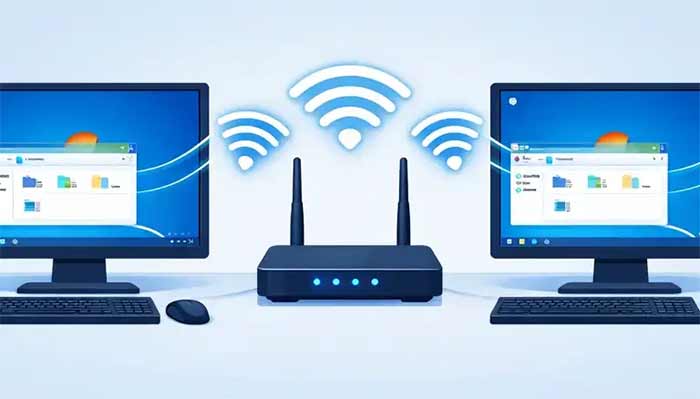
انتقال اطلاعات در دنیای دیجیتال امروز، یکی از اساسیترین نیازهای کاربران خانگی و اداری محسوب میشود. بسیاری از کاربران برای انتقال فایلهای حجیم میان دو سیستم، همچنان از روشهای سنتی مانند استفاده از فلش مموری یا هارد اکسترنال استفاده میکنند که فرآیندی زمانبر و خستهکننده است.
این موضوع زمانی پیچیدهتر میشود که بخواهید یک پرینتر را بین چند سیستم به اشتراک بگذارید و از جابهجایی فیزیکی اسناد جلوگیری کنید. در چنین شرایطی، ایجاد یک شبکه محلی (Local Area Network یا به اختصار لن – LAN) به کمک تجهیزات موجود، هوشمندانهترین و بهینهترین راهکار ممکن است.


شبکه کردن کامپیوترها به شما اجازه میدهد تا بدون مصرف حتی یک کیلوبایت از حجم اینترنت خود، فایلها را با سرعت بسیار بالایی بین سیستمها جابهجا کنید. این مزیت به ویژه برای کاربران ایرانی که مدیریت حجم و ترافیک اینترنت برایشان اهمیت بالایی دارد، بسیار کاربردی است.
مودمهای وایرلس (بیسیم) که امروزه در اکثر خانهها و شرکتها یافت میشوند، علاوه بر اتصال شما به اینترنت جهانی، میتوانند نقش یک مرکز اتصال یا هاب (Hub) را برای شبکه کردن دستگاههای داخلی ایفا کنند. این مودمها قادرند دستگاهها را چه از طریق امواج بیسیم و چه از طریق کابلهای فیزیکی به یکدیگر متصل سازند.
سیستمعامل ویندوز 7 (Windows 7) با وجود گذشت سالها از زمان انتشار اولیه، همچنان به دلیل پایداری بالا و رابط کاربری آشنا، در بسیاری از ادارات، مدارس و منازل ایران مورد استفاده قرار میگیرد. ساختار شبکهسازی در این نسخه از سیستمعامل مایکروسافت، بسیار اصولی طراحی شده و پایهای برای نسخههای بعدی ویندوز بوده است.
در این مقاله جامع، تمامی مراحل شبکه کردن دو یا چند کامپیوتر در محیط ویندوز 7 به کمک مودم وایرلس را به صورت علمی، دقیق و گامبهگام بررسی خواهیم کرد تا بتوانید بدون نیاز به دانش تخصصی شبکه، سیستمهای خود را به یکدیگر متصل کنید.
مفاهیم پایه و پیشنیازهای ایجاد شبکه محلی
پیش از ورود به مراحل اجرایی، درک نحوه عملکرد یک شبکه محلی به تسریع روند کار کمک شایانی میکند. در یک شبکه محلی، مودم یا روتر (Router) شما به عنوان یک ترافیکبان عمل کرده و اطلاعات را بین سیستمها هدایت میکند.
هر دستگاهی که به مودم متصل میشود، یک شناسه عددی منحصربهفرد به نام آی پی آدرس (IP Address) دریافت میکند که حکم آدرس پستی آن دستگاه را در شبکه دارد. برای اینکه دو کامپیوتر بتوانند با هم ارتباط برقرار کنند، باید در یک محدوده آدرسدهی مشخص و در یک گروه کاری یکسان قرار داشته باشند.
بر اساس آمارهای حوزه فناوری اطلاعات، سرعت انتقال داده در شبکههای کابلی استاندارد میتواند به بیش از 1000 مگابیت بر ثانیه (معادل انتقال یک گیگابایت اطلاعات در حدود ده ثانیه) برسد. این سرعت در شبکههای بیسیم بسته به نوع و استاندارد مودم متفاوت است، اما همچنان برای اشتراکگذاری فایلهای روزمره کاملاً پاسخگو خواهد بود. برای شروع کار، شما تنها به دو کامپیوتر مجهز به ویندوز 7، یک مودم وایرلس روشن (بدون نیاز به داشتن حجم یا اتصال اینترنت فعال) و در صورت تمایل به ارتباط فیزیکی، دو رشته کابل شبکه (LAN Cable) نیاز خواهید داشت.
مقایسه روش کابلی و بیسیم در شبکه کردن سیستمها
انتخاب بین اتصال با کابل و اتصال بیسیم، کاملاً به شرایط فیزیکی محیط و نیاز شما بستگی دارد. هر یک از این روشها دارای ویژگیهای فنی مختص به خود هستند که در جدول زیر به صورت دقیق و تحلیلی مورد مقایسه قرار گرفتهاند تا تصمیمگیری برای شما آسانتر شود.
| ویژگی مورد بررسی | شبکه بیسیم (وایرلس – Wi-Fi) | شبکه کابلی (LAN) |
|---|---|---|
| سرعت انتقال داده | متوسط تا خوب (بسته به فاصله از مودم) | بسیار بالا و پایدار (تا 111 گیگابیت بر ثانیه) |
| پایداری اتصال | حساس به تداخل امواج و موانع فیزیکی | کاملاً پایدار و بدون افت کیفیت و قطعی |
| هزینه راهاندازی | رایگان (استفاده از تجهیزات موجود) | نیاز به تهیه کابل شبکه به متراژ لازم |
| سهولت در جابهجایی | بسیار بالا (مناسب برای لپتاپها) | محدود (وابسته به طول کابل متصل شده) |
| امنیت دادهها | نیازمند رمزنگاری قوی روی مودم | بسیار بالا (غیرقابل نفوذ از خارج محیط فیزیکی) |
تنظیمات اولیه و مشترک در ویندوز ۷
چه قصد داشته باشید سیستمها را با کابل متصل کنید و چه از طریق وای فای (Wi-Fi)، یک سری تنظیمات پایهای در ویندوز 7 وجود دارد که باید روی هر دو سیستم به دقت اعمال شوند. اولین گام، همنام کردن گروه کاری یا ورک گروپ (Workgroup) در هر دو کامپیوتر است.
این کار به سیستمعامل میفهماند که این کامپیوترها اعضای یک تیم هستند و اجازه ارتباط صمیمانهتری را به آنها میدهد. برای این منظور، روی آیکون کامپیوتر من (Computer) در صفحه دسکتاپ راستکلیک کرده و گزینه مشخصات (Properties) را انتخاب نمایید.
در پنجره باز شده، از ستون سمت چپ روی گزینه تنظیمات پیشرفته سیستم (Advanced system settings) کلیک کنید. سپس به تب نام کامپیوتر (Computer Name) رفته و روی دکمه تغییر (Change) کلیک نمایید. در قسمت پایینی این پنجره، کادری به نام ورک گروپ وجود دارد.
یک نام دلخواه (ترجیحاً کوتاه و با حروف انگلیسی مانند HOME یا WORK) در این کادر وارد کنید. توجه داشته باشید که این نام باید در هر دو سیستم کاملاً یکسان تایپ شود. پس از تایید، سیستم از شما میخواهد که ویندوز را یک بار راهاندازی مجدد (Restart) کنید تا تغییرات اعمال شوند.
پیکربندی مرکز شبکه و اشتراکگذاری
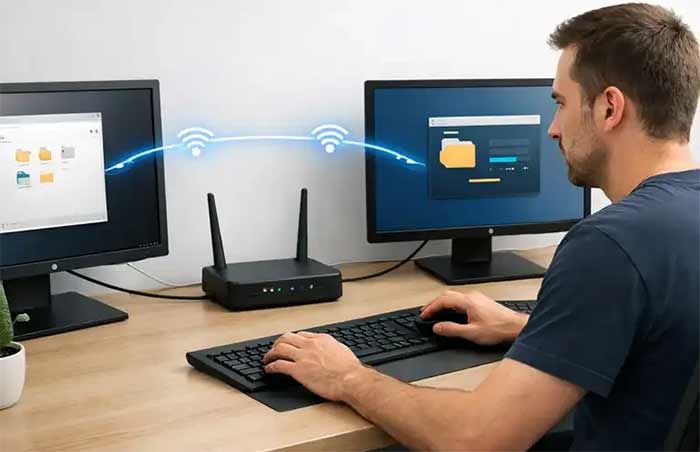
پس از روشن شدن مجدد سیستمها، گام بعدی فعالسازی قابلیت کشف شبکه و مجوزهای اشتراکگذاری در ویندوز است. وارد کنترل پنل (Control Panel) شده و بخش مرکز شبکه و اشتراکگذاری (Network and Sharing Center) را باز کنید. در ستون سمت چپ این صفحه، روی عبارت تغییر تنظیمات پیشرفته اشتراکگذاری (Change advanced sharing settings) کلیک کنید. در این بخش با دو پروفایل کاربری به نامهای خانگی/کاری (Home or Work) و عمومی (Public) مواجه میشوید که باید تنظیمات زیر را روی پروفایل فعال خود اعمال کنید.
ابتدا گزینه کشف شبکه (Network discovery) را روی حالت روشن (Turn on) قرار دهید تا کامپیوترها بتوانند یکدیگر را در محیط شبکه پیدا کنند. سپس گزینه اشتراکگذاری فایل و پرینتر (File and printer sharing) را نیز فعال نمایید.
در انتهای همین صفحه، گزینهای بسیار مهم به نام اشتراکگذاری با محافظت رمز عبور (Password protected sharing) وجود دارد. برای جلوگیری از خطاهای مکرر در هنگام ورود به سیستم مقابل، توصیه میشود این گزینه را روی حالت خاموش (Turn off) قرار داده و در نهایت دکمه ذخیره تغییرات (Save changes) را بفشارید.
روش اول: شبکه کردن دو کامپیوتر با کابل (Wired LAN)
ویدیو آموزشی:
استفاده از کابل شبکه برای اتصال سیستمها، پایدارترین روش ممکن است و سرعت انتقال اطلاعات در آن افت نمیکند. در این روش، شما باید یک سر کابل شبکه را به پورت لن (LAN Port) پشت کامپیوتر یا لپتاپ اول، و سر دیگر آن را به یکی از پورتهای زردرنگ پشت مودم متصل کنید.
همین کار را دقیقاً برای کامپیوتر دوم نیز انجام دهید. با این اتصال فیزیکی، مودم به عنوان یک پل ارتباطی سختافزاری، هر دو سیستم را در یک بستر فیزیکی مشترک قرار میدهد و چراغهای مربوط به پورتهای شبکه روی مودم روشن خواهند شد.
پس از اتصال فیزیکی، باید آدرسدهی شبکه را به صورت دستی تنظیم کنیم تا ارتباط بدون نقص برقرار شود. مجدداً به مرکز شبکه و اشتراکگذاری (Network and Sharing Center) بروید و از سمت چپ، تغییر تنظیمات آداپتور (Change adapter settings) را انتخاب کنید. در این صفحه، روی آیکون شبکه کابلی که معمولاً با نام لوکال اریا کانکشن (Local Area Connection) مشخص شده است، راستکلیک کرده و مشخصات (Properties) را برگزینید.
روش دوم: شبکه کردن دو کامپیوتر از طریق وایرلس (بدون کابل)
ویدیو آموزشی:
اگر امکان کابلکشی بین سیستمها وجود ندارد یا از لپتاپ استفاده میکنید، شبکه کردن بدون کابل بهترین گزینه است. در این حالت، مودم وایرلس شما نقش دکل مخابراتی را ایفا کرده و اطلاعات را از طریق امواج رادیویی بین دو دستگاه منتقل میکند. اولین قدم در این روش بسیار ساده است؛ باید اطمینان حاصل کنید که هر دو کامپیوتر یا لپتاپ به یک شبکه وای فای (نام مودم شما یا همان SSID) متصل شدهاند. نیازی نیست که این مودم حتماً به اینترنت متصل باشد، تنها اتصال داخلی کافی است.
در ارتباط بیسیم، مودمها به صورت پیشفرض دارای سرویسی به نام دی اچ سی پی (DHCP) هستند. وظیفه این سرویس، تخصیص خودکار آی پی آدرس به دستگاههای متصل است. بنابراین، برخلاف روش کابلی، در اینجا معمولاً نیازی به وارد کردن دستی اعداد شبکه نیست و مودم به صورت هوشمندانه این کار را مدیریت میکند. با این حال، باید بررسی کنید که تنظیمات شبکه روی حالت خودکار قرار داشته باشد.
بررسی وضعیت اتصال خودکار در شبکه بیسیم
برای اطمینان از صحت تنظیمات، وارد مرکز شبکه و اشتراکگذاری شده و روی تغییر تنظیمات آداپتور کلیک کنید. این بار به جای اتصال کابلی، روی آیکون شبکه وایرلس (Wireless Network Connection) راستکلیک کرده و مشخصات (Properties) را انتخاب نمایید.
مجدداً وارد تنظیمات پروتکل اینترنت نسخه چهار (IPv4) شوید. در این بخش، باید اطمینان حاصل کنید که گزینههای دریافت خودکار آی پی آدرس (Obtain an IP address automatically) و دریافت خودکار دی ان اس (Obtain DNS server address automatically) انتخاب شده باشند.
با انجام این کار، ویندوز مسئولیت آدرسدهی را به عهده مودم وایرلس میگذارد. اگر تنظیمات اولیه که در بخشهای قبل توضیح داده شد (شامل یکسانسازی نام ورک گروپ و فعالسازی قابلیت کشف شبکه) را به درستی انجام داده باشید، اکنون دو سیستم از طریق امواج بیسیم مودم، در یک شبکه محلی پایدار قرار گرفتهاند و آماده تبادل اطلاعات هستند.
تست صحت ارتباط در شبکه (دستور Ping)
پس از اجرای یکی از دو روش کابلی یا بیسیم، یک مهندس شبکه حرفهای همواره پیش از شروع انتقال فایل، اتصال سیستمها را تست میکند. برای این کار در محیط ویندوز 7 ابزاری قدرتمند و مخفی وجود دارد. منوی استارت (Start) را باز کرده و در کادر جستجو کلمه ران (Run) را تایپ کنید و کلید ورود (Enter) را بزنید. در کادر باز شده عبارت سی ام دی (cmd) را تایپ کنید تا محیط خط فرمان ویندوز با پسزمینه مشکی رنگ ظاهر شود. این محیط برای ارسال دستورات مستقیم به هسته سیستمعامل کاربرد دارد.
در این صفحه، باید از دستوری به نام پینگ (Ping) استفاده کنیم. فرض کنید پشت کامپیوتر اول نشستهاید و میخواهید ارتباط با کامپیوتر دوم را بسنجید. کلمه ping را تایپ کرده، یک فاصله (Space) بدهید و آی پی آدرس کامپیوتر دوم را وارد کرده و اینتر بزنید. اگر اتصال برقرار باشد، ویندوز چهار بسته اطلاعاتی تستی را ارسال کرده و پیامهایی شامل عبارت ریپلای (Reply from…) به همراه زمان رفت و برگشت اطلاعات (با واحد میلیثانیه) به شما نمایش میدهد. این پیامها نشاندهنده موفقیتآمیز بودن شبکهسازی شماست.
نحوه اشتراکگذاری فایلها، پوشهها و درایوها
شبکه کردن کامپیوترها به تنهایی فایدهای ندارد، مگر اینکه فایلها را برای یکدیگر قابل دسترس کنید. در ویندوز 7، فرآیند اشتراکگذاری فایلها بسیار روان طراحی شده است. برای این کار، پوشه یا فایلی که قصد انتقال آن را دارید در یکی از سیستمها ایجاد کنید. روی آن راستکلیک کرده و گزینه مشخصات (Properties) را انتخاب کنید. به تب اشتراکگذاری (Sharing) بروید و روی دکمه اشتراکگذاری پیشرفته (Advanced Sharing) کلیک نمایید.
در پنجره کوچک باز شده، تیک گزینه اشتراکگذاری این پوشه (Share this folder) را بزنید. در این مرحله، پوشه شما در سطح شبکه قابل رویت میشود، اما باید سطح دسترسی را نیز تعیین کنید. روی دکمه مجوزها (Permissions) کلیک کنید. در اینجا میتوانید مشخص کنید که کاربر سیستم مقابل چه میزان دسترسی داشته باشد.
اگر تیک کنترل کامل (Full Control) را فعال کنید، کاربر مقابل نه تنها میتواند فایلها را کپی کند، بلکه قابلیت حذف و ویرایش آنها را نیز از راه دور خواهد داشت. در نهایت تمام پنجرهها را با زدن دکمه تایید (OK) ببندید.
دسترسی به اطلاعات به اشتراک گذاشته شده
اکنون که فایلها از روی کامپیوتر مبدأ به اشتراک گذاشته شدند، نوبت به دریافت آنها در کامپیوتر مقصد میرسد. روی سیستم دوم، پنجره کامپیوتر من (Computer) را باز کنید. در ستون سمت چپ، آیکون شبکه (Network) را مشاهده خواهید کرد.
با کلیک روی آن، ویندوز شروع به جستجوی شبکه کرده و پس از چند ثانیه، نام کامپیوتر اول در صفحه نمایان میشود. با دوبار کلیک روی آیکون کامپیوتر اول، تمامی پوشههایی که به اشتراک گذاشتهاید در دسترس شما قرار میگیرند و میتوانید آنها را با سرعتی بینظیر روی سیستم خود کپی یا اصطلاحاً پیست (Paste) کنید.
همچنین روشی سریعتر و حرفهایتر نیز برای دسترسی مستقیم وجود دارد. کلید ترکیبی لوگوی ویندوز و حرف آر انگلیسی (Win + R) را فشار دهید تا کادر ران (Run) باز شود. در این کادر دو عدد علامت بک اسلش (\) تایپ کرده و سپس آی پی آدرس کامپیوتر مقابل را بنویسید. پس از فشردن اینتر، مستقیماً و بدون اتلاف وقت وارد فضای اشتراکی سیستم مقابل خواهید شد. این ترفند برای زمانهایی که ویندوز در نمایش نام کامپیوترها در بخش شبکه دچار کندی میشود، بسیار راهگشا است.
اشتراکگذاری پرینتر در بستر شبکه محلی
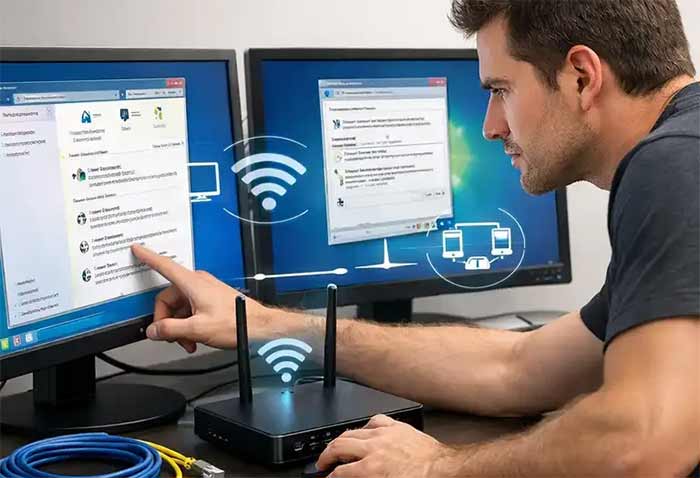
یکی از کاربردیترین دلایل ایجاد شبکه، استفاده مشترک از یک چاپگر است. اگر پرینتری دارید که با کابل یو اس بی (USB) به یکی از کامپیوترها متصل است و راهانداز (درایور) آن نصب شده، میتوانید آن را در شبکه پخش کنید. در کامپیوتری که پرینتر به آن متصل است، از منوی استارت وارد بخش دستگاهها و چاپگرها (Devices and Printers) شوید. روی آیکون پرینتر خود راستکلیک کرده و ویژگیهای پرینتر (Printer properties) را انتخاب کنید.
به تب اشتراکگذاری (Sharing) رفته و گزینه اشتراک این چاپگر (Share this printer) را تیک بزنید و یک نام برای آن انتخاب کنید.
برای استفاده از این پرینتر در کامپیوتر دوم، کافی است در سیستم دوم مجدداً از طریق کادر ران (Run) و تایپ آی پی آدرس کامپیوتر اول (همانند روش دسترسی به فایلها)، وارد سیستم مقصد شوید. در آنجا علاوه بر پوشههای اشتراکی، آیکون پرینتر را نیز مشاهده خواهید کرد. روی آیکون پرینتر راستکلیک کرده و گزینه اتصال (Connect) را بزنید. ویندوز به صورت خودکار شروع به دریافت درایورها از سیستم اول کرده و پس از چند ثانیه، پرینتر شبکه برای استفاده در نرمافزارهای مختلف سیستم دوم آماده خواهد بود.
رفع مشکلات احتمالی (Troubleshooting) در فرآیند شبکهسازی
با وجود اینکه معماری شبکه در ویندوز 7 پایدار است، اما گاهی اوقات تداخلات نرمافزاری مانع از برقراری ارتباط میشوند. رایجترین مشکل، مسدود شدن ترافیک شبکه توسط دیوار آتش یا فایروال ویندوز (Windows Firewall) و همچنین آنتیویروسهای نصب شده روی سیستم است.
برنامههای امنیتی گاهی اتصالات ورودی از آی پیهای دیگر را به عنوان یک تهدید میشناسند و آنها را مسدود میکنند. اگر با وجود انجام تمام مراحل نتوانستید پینگ سیستم مقابل را بگیرید، پیشنهاد میشود به صورت موقت آنتیویروس و فایروال سیستم مقصد را غیرفعال کرده و مجدداً تست نمایید.
مشکل رایج دیگر، خطای عدم دسترسی (Access Denied) هنگام ورود به پوشه سیستم مقابل است. این خطا معمولاً به دو دلیل رخ میدهد: یا در بخش تنظیمات پیشرفته شبکه، تیک مربوط به خاموش کردن محافظت با رمز عبور (Password protected sharing) را به درستی اعمال نکردهاید، و یا در بخش مجوزهای پوشه (Permissions)، نام گروه همه کاربران یا اصطلاحاً اوری وان (Everyone) را در لیست دسترسیها اضافه نکردهاید. بررسی مجدد این دو پارامتر در اکثر مواقع مشکل عدم دسترسی را به طور کامل مرتفع میسازد.
ملاحظات امنیتی در شبکههای محلی متصل به مودم
راهاندازی شبکه محلی به معنای باز کردن درهای سیستم به روی دیگرانی است که به همان مودم متصل هستند. در محیطهای خانگی، این مسئله ریسک بالایی ندارد، اما اگر این تنظیمات را در یک محیط اداری یا خوابگاهی انجام میدهید، باید بسیار محتاط باشید.
همیشه دقت کنید که فقط پوشههای مورد نیاز را به اشتراک بگذارید و از به اشتراکگذاری کامل درایوهای حاوی سیستمعامل (مانند درایو C) یا درایوهای شخصی جداً خودداری کنید. سطح دسترسی ویرایش را تنها زمانی فعال کنید که اطمینان کامل به طرف مقابل دارید.
همچنین، امنیت فیزیکی مودم وایرلس خود را نادیده نگیرید. اطمینان حاصل کنید که مودم شما از رمزنگاری قدرتمند (WPA2) استفاده میکند و رمز عبور پیچیدهای دارد. در صورتی که فرد ناشناسی از طریق وای فای به مودم شما متصل شود، به دلیل تنظیماتی که برای شبکه کردن انجام دادهاید، ممکن است بتواند به پوشههای اشتراکی سیستمهای شما دسترسی پیدا کند. تعویض دورهای رمز وای فای، یکی از بهترین راهکارهای پیشگیرانه در مدیریت امنیت شبکههای خانگی محسوب میشود.
نتیجهگیری
تسلط بر دانش پایهای شبکهسازی، ابزاری قدرتمند برای افزایش بهرهوری و مدیریت هوشمندانه منابع سختافزاری است. شبکه کردن سیستمها به کمک یک مودم ساده، نه تنها باعث صرفهجویی چشمگیری در زمان ارزشمند شما هنگام جابهجایی اطلاعات میشود، بلکه هزینههای پنهان ناشی از استهلاک تجهیزاتی مانند هارد اکسترنال یا خرید حجم اضافه اینترنت را به صفر میرساند. ویندوز 7 با ارائه بستری پایدار، امکان ایجاد یک ارتباط بدون مرز و باثبات را در محیط کار و منزل فراهم آورده است.
اکنون با درک تفاوتهای میان اتصال بیسیم و کابلی، توانایی پیکربندی آی پی آدرسها و آگاهی از نحوه مدیریت سطح دسترسیها، میتوانید به عنوان مدیر شبکه محیط خود عمل کنید. این مهارت کاربردی، مرزهای فیزیکی بین سیستمهای جداگانه را از بین برده و یکپارچگی اطلاعاتی بینظیری را برای شما به ارمغان میآورد. با اجرای دقیق مفاهیم مطرح شده، میتوانید از ظرفیتهای پنهان تجهیزات موجود خود استفاده کرده و رویکردی حرفهایتر نسبت به مدیریت دادههای دیجیتال خود اتخاذ نمایید.


